Bugjaeger® Premium
- 3,5
- Bewertung
- 10.00K
- Installationen
- 11,99 €
- Preis

 Analysiert von App-foxy
Wer ein Android-Gerät nicht nur benutzen, sondern auch verstehen, prüfen und gelegentlich reparieren möchte, landet schnell bei Werkzeugen, die deutlich technischer sind als eine gewöhnliche Datei- oder System-App. Genau hier setzt Bugjaeger® Premium an. Ich habe es als Werkzeug für Wartung und Fehlersuche betrachtet, nicht als App für den täglichen Zeitvertreib, und mein Eindruck ist klar: Für neugierige Android-Nutzer, Entwickler und Menschen mit mehreren Geräten kann es sehr nützlich sein. Für alle, die nur Fotos kopieren oder ein Smartphone zurücksetzen möchten, wirkt es dagegen schnell überdimensioniert.
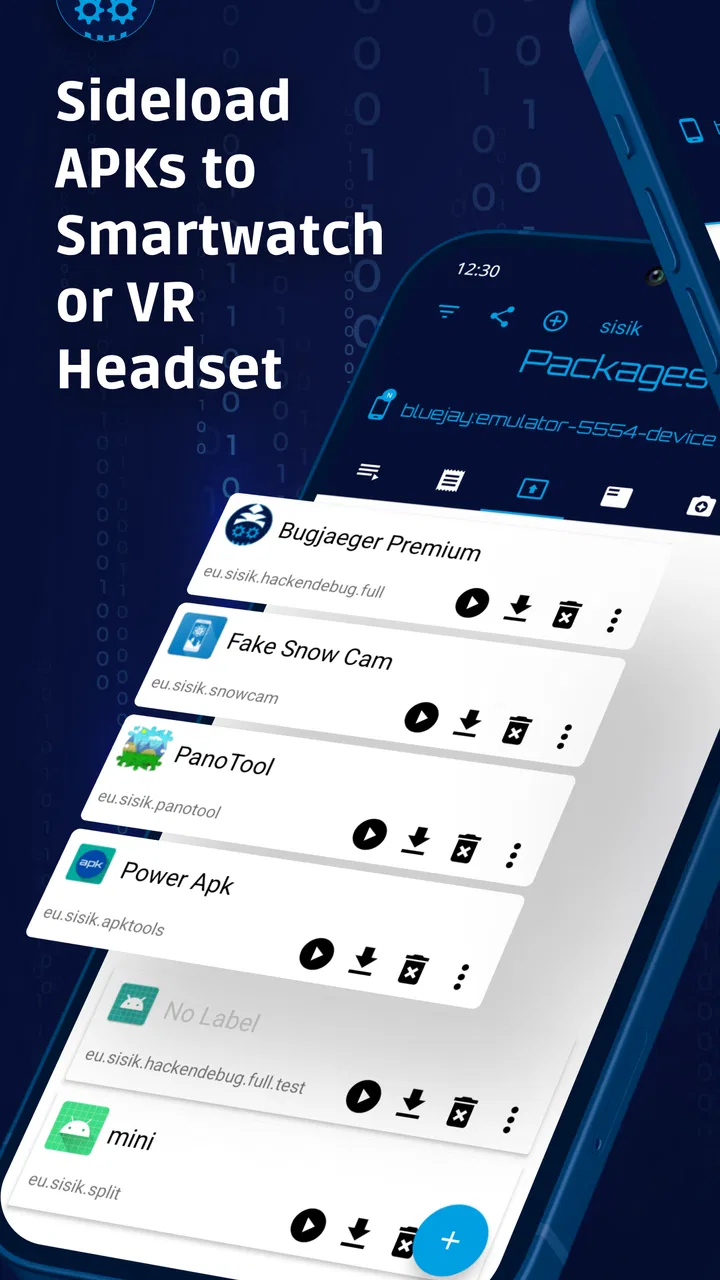
Die App stammt von Roman Sisik und gehört in den Bereich der Android-Tools. Im Alltag fühlt sie sich eher wie eine mobile Arbeitsstation an als wie eine typische App mit wenigen Schaltern. Ihr Zweck ist, eine Verbindung zwischen dem eigenen Android-Gerät und einem zweiten Gerät herzustellen, um Diagnose- und Wartungsaufgaben auszuführen. Das verlangt etwas Geduld, ein passendes Kabel oder eine geeignete Verbindung und die Bereitschaft, Begriffe wie USB-Debugging nicht einfach wegzuklicken.
Vom ersten Anschluss bis zum verlässlichen Arbeitsablauf
Mein sinnvollster Einstieg ist ein klarer Basisablauf: Zuerst entscheide ich, welches Gerät als Steuerzentrale und welches als Zielgerät dienen soll. Danach prüfe ich auf dem Zielgerät die Entwickleroptionen und aktiviere USB-Debugging nur dann, wenn ich es tatsächlich brauche. Beim ersten Verbinden erscheint in der Regel eine Sicherheitsabfrage auf dem Zielgerät. Diese sollte man nicht blind bestätigen, sondern genau kontrollieren, welchem Gerät man Zugriff gewährt.
Das könnte dir auch gefallen

 eBay: kaufen & verkaufen
eBay clever nutzen: Angebote finden und Verkäufe einfacher abwickeln
Mit gespeicherten Suchen, klugen Filtern und einem sauberen Verkaufsablauf wird eBay vom gelegentlichen Marktplatz zum Werkzeug, das im Alltag wirklich Zeit spart.

 Gossip Harbor: Merge & Story
Von Manor Cafe zu Gossip Harbor: Wann sich der Wechsel lohnt
Wer von vertrauten Drei-Gewinnt-Runden kommt, muss bei Gossip Harbor vor allem den Spielrhythmus neu lernen. Was der Tausch bringt, kostet und für wen er sich rechnet.

 Snapchat
 macht aus flüchtigen Bildern ein tägliches Ritual
Snapchat gewinnt nicht durch Vollständigkeit, sondern durch Tempo, Nähe und kleine soziale Verpflichtungen. Genau darin liegt seine Stärke – und sein blinder Fleck.

 Fluvsies - Flauschige Tierchen
Fluvsies macht aus kurzen Spielpausen ein Fürsorgeritual
Ein digitales Tierchen braucht kaum Zeit und doch regelmäßig Aufmerksamkeit. Fluvsies zeigt, wie Fürsorge, Sammellust und kurze Spielpausen ineinandergreifen.

 Google Fotos
 wird wichtiger, weil niemand seine Bilder mehr sortieren kann
Mehr Aufnahmen, mehr KI und immer weniger Lust aufs Sortieren: Google Fotos wächst mit einem Bedürfnis, das viele erst bemerken, wenn sie ein Bild suchen.

 X (ehemals Twitter)
X im Alltag: Schneller Zugang zu Gesprächen, wenig Orientierung im Feed
X macht aktuelle Gespräche schnell erreichbar. Doch zwischen For-you-Feed, Themenreitern und unklarem Aktionsfeedback verlangt die App ihren Nutzern viel eigene Orientierung ab.
Mehr aus unserer Nachrichtenredaktion
Alle Neuigkeiten ansehen


Diese Reihenfolge klingt banal, spart aber später viel Frust. Viele Verbindungsprobleme entstehen nicht durch die App selbst, sondern durch ein ungeeignetes Kabel, einen Adapter ohne Datenübertragung oder eine nicht bestätigte Debugging-Anfrage. Wenn Bugjaeger® Premium kein Gerät erkennt, würde ich deshalb nicht sofort an einen Fehler in der App denken. Ich würde zuerst Kabel, USB-Modus, Entwickleroptionen und die Freigabe auf dem Zielgerät prüfen.
Für eine erste Kontrolle eignet sich ein kleiner, ungefährlicher Test besser als gleich eine umfangreiche Wartungsaktion. Ich würde zunächst die Geräteverbindung herstellen, die verfügbaren Informationen ansehen und nur eine bekannte, reversible Aufgabe ausführen. So lernt man, wie die Oberfläche reagiert und welche Meldungen wirklich vom Zielgerät kommen. Gerade bei Systemwerkzeugen ist ein vorsichtiger Testlauf sinnvoller als hektisches Ausprobieren.
Ein realistisches Alltagsszenario wäre für mich ein älteres Android-Handy, das immer wieder ungewöhnlich langsam wird. Statt sofort alles zu löschen, kann ich es mit einem zweiten Gerät verbinden, Informationen sammeln und gezielter herausfinden, ob eine App, ein Dienst oder eine fehlerhafte Konfiguration beteiligt sein könnte. Das ersetzt keine vollständige Reparaturdiagnose, verbessert aber die Ausgangslage deutlich. Wer vorher nur geraten hat, arbeitet danach zumindest mit konkreteren Hinweisen.
Der wichtigste Gewöhnungseffekt liegt darin, Aufgaben nicht einzeln und zufällig anzustoßen. Ich würde mir eine feste Reihenfolge angewöhnen: Verbindung herstellen, Zielgerät kontrollieren, Informationen prüfen, die geplante Aktion durchführen und anschließend die Verbindung wieder beenden. Diese Routine ist besonders hilfreich, wenn mehrere Android-Geräte auf dem Tisch liegen. Sie verringert das Risiko, versehentlich am falschen Gerät zu arbeiten.
Auch bei der Datenübertragung ist Aufmerksamkeit gefragt. Dass eine Verbindung technisch möglich ist, bedeutet nicht automatisch, dass jede Datei oder jeder Systembereich frei zugänglich ist. Android-Version, Hersteller und Sicherheitsmodell beeinflussen, was funktioniert. Bugjaeger® Premium ist deshalb kein magischer Ersatz für sämtliche Desktop-Werkzeuge. Es macht viele Aufgaben mobiler, aber die Grenzen des jeweiligen Geräts bleiben bestehen.
Die App ist seit dem 7. November 2017 verfügbar und wird in der aktuellen Version 10.3-full angeboten. Sie läuft ab Android 7.0. Das ist für Geräte aus verschiedenen Generationen praktisch, bedeutet aber nicht, dass sich jedes moderne Verhalten auf älteren Geräten gleich zeigt. Bei älteren Smartphones können USB-Anschlüsse, Herstelleranpassungen oder eingeschränkte Entwickleroptionen die Erfahrung stärker bestimmen als die App selbst.
Einstellungen, die ich vor der ersten Wartung kontrollieren würde
Die wichtigste Einstellung liegt nicht unbedingt innerhalb der App, sondern in den Entwickleroptionen des Zielgeräts. USB-Debugging muss bewusst aktiviert werden. Danach sollte man sich merken, welches Gerät autorisiert wurde. Wenn ein Smartphone verkauft, verliehen oder in einer Werkstatt verwendet wird, würde ich die Debugging-Autorisierung anschließend wieder entfernen und die Entwickleroptionen deaktivieren, sofern sie nicht mehr benötigt werden.
Bei einem Gerät mit USB-C oder einem älteren Micro-USB-Anschluss lohnt sich außerdem ein Blick auf die physische Verbindung. Ein Ladekabel kann äußerlich völlig in Ordnung aussehen und trotzdem keine Daten übertragen. Ich teste daher lieber ein Kabel, mit dem ich bereits zuverlässig Dateien übertragen habe. Ebenso wichtig ist, ob ein Adapter die gewünschte Richtung unterstützt. Gerade beim Arbeiten mit zwei Mobilgeräten ist die Kombination aus Kabel und Adapter häufig die eigentliche Fehlerquelle.
Ich würde außerdem die Anzeige und die Arbeitsumgebung möglichst übersichtlich halten. Wenn mehrere Aktionen angeboten werden, sollte man nicht alles gleichzeitig öffnen, sondern nur die Werkzeuge bereithalten, die für den aktuellen Zweck relevant sind. Das klingt nach einer Kleinigkeit, verhindert aber, dass man zwischen Informationsansicht, Übertragung und Wartungsfunktion den Überblick verliert.
Vor potenziell folgenreichen Aktionen empfehle ich eine einfache Sicherheitsregel: Erst sichern, dann verändern. Die App kann bei der Wartung helfen, aber sie macht eine vorherige Datensicherung nicht überflüssig. Fotos, Nachrichten, Zugangsdaten und wichtige Dokumente sollten unabhängig vom geplanten Arbeitsschritt an einem sicheren Ort liegen. Besonders bei einem Gerät, das bereits instabil läuft, würde ich keine unnötigen Experimente mehr durchführen.
Wer sich fragt, ob dafür ein Computer notwendig ist, bekommt von mir eine differenzierte Antwort. Für viele mobile Diagnose- und Wartungsabläufe ist gerade der Einsatz eines zweiten Android-Geräts der interessante Punkt. Ein Computer kann jedoch bequemer sein, wenn lange Protokolle, viele Dateien oder umfangreiche Eingaben anstehen. Bugjaeger® Premium ist also nicht grundsätzlich besser als Desktop-Werkzeuge; es ist dort stark, wo Mobilität, ein zweites Gerät und ein schneller Zugriff wichtiger sind als eine große Tastatur.
Die Altersfreigabe lautet USK ab null Jahren. Das beschreibt die formale Einstufung, sagt aber wenig darüber aus, wie anspruchsvoll die Bedienung ist. Auch ohne problematische Inhalte kann eine Wartungs-App für Kinder oder unerfahrene Nutzer ungeeignet sein, weil falsche Eingaben Folgen für das Gerät haben können. Ich würde sie daher als technisches Werkzeug behandeln und nicht als gewöhnliche App, die man bedenkenlos herumprobiert.
Schnellere Muster für wiederkehrende Aufgaben
Erfahrene Nutzer sparen nicht hauptsächlich durch hektisches Tippen Zeit, sondern durch wiederholbare Abläufe. Ich würde für jedes häufig verwendete Gerät eine kurze Notiz führen: Gerätename, verwendetes Kabel, besondere USB-Einstellung und der Zweck der letzten Verbindung. Das ist kein Bestandteil der App, aber eine einfache Gewohnheit, die den Einsatz viel zuverlässiger macht. Nach einigen Wiederholungen erkennt man sofort, ob ein Problem neu ist oder schon einmal aufgetreten ist.
Ein zweites nützliches Muster ist die Trennung von Diagnose und Änderung. Zuerst sammle ich Informationen, dann entscheide ich, ob eine Wartungsaktion wirklich nötig ist. Wer beides vermischt, weiß hinterher oft nicht, welche Änderung die Situation verbessert oder verschlechtert hat. Gerade bei einem älteren Gerät mit mehreren Problemen ist diese Trennung ein großer Vorteil.
Bei mehreren Zielgeräten würde ich niemals nur nach dem äußeren Erscheinungsbild arbeiten. Zwei Smartphones derselben Baureihe können sich durch Softwarestand, Konfiguration oder Benutzerprofil unterscheiden. Deshalb prüfe ich vor einer Aktion die Identität des verbundenen Geräts und bestätige sie nochmals, wenn ich das Kabel gewechselt habe. Dieser zusätzliche Moment wirkt langsam, schützt aber vor einem sehr unangenehmen Fehler.
Auch die Nutzung ohne festen Arbeitsplatz kann gut funktionieren, wenn man vorbereitet ist. Für einen Besuch bei Familienmitgliedern würde ich ein geprüftes Datenkabel, einen passenden Adapter, eine kleine Sicherungslösung und eine klare Aufgabenliste mitnehmen. Dann wird aus der App kein improvisiertes Ratespiel. Besonders hilfreich ist sie, wenn kein Computer verfügbar ist, aber ein zweites Android-Gerät und etwas technisches Verständnis vorhanden sind.
Ein weiterer praktischer Gedanke betrifft die Nachkontrolle. Nach einer Wartungsaktion sollte ich das Zielgerät nicht sofort vom Kabel trennen und die Sache abhaken. Ich prüfe lieber, ob der ursprüngliche Fehler noch vorhanden ist, ob wichtige Funktionen starten und ob die Verbindung sauber beendet werden kann. Diese kurze Kontrolle macht den Unterschied zwischen „eine Aktion ausgeführt“ und „ein Problem nachvollziehbar bearbeitet“ aus.
Der Preis von 11,99 € ist dabei ein wichtiger Teil der Entscheidung. Für jemanden, der die App nur einmal zum Kopieren einzelner Dateien braucht, sind kostenlose Bordmittel oder ein Computer wahrscheinlich die vernünftigere Wahl. Wer dagegen regelmäßig Android-Geräte wartet, testet oder im Familien- und Freundeskreis unterstützt, kann den einmaligen Kauf anders bewerten. Der Nutzen hängt weniger von der Anzahl der installierten Werkzeuge ab als davon, ob man die besonderen Möglichkeiten tatsächlich verwendet.
Mit mehr als 10K Installationen und einer durchschnittlichen Bewertung von 3,5 aus ungefähr 240 Bewertungen wirkt die App wie ein Nischenwerkzeug mit einer klaren Zielgruppe. Die rund drei veröffentlichten Rezensionen geben dabei nur einen kleinen Einblick in die öffentliche Rückmeldung. Ich würde die Bewertung nicht isoliert betrachten: Bei technischen Apps hängt die Zufriedenheit stark davon ab, ob das eigene Gerät, Kabel und Vorwissen zur Aufgabe passen.
Wo die fortgeschrittene Nutzung an Grenzen stößt
Die größte Grenze ist die Sicherheitsarchitektur von Android. Debugging-Zugriff bedeutet nicht automatisch vollständige Kontrolle über jedes Systemelement. Hersteller können Funktionen einschränken, bestimmte Befehle blockieren oder den USB-Zugriff anders handhaben. Deshalb sollte man niemals aus einer erfolgreichen Verbindung schließen, dass jede gewünschte Reparatur möglich ist.
Auch die Rolle des zweiten Geräts darf man nicht überschätzen. Ein Smartphone ist unterwegs praktisch, aber bei langen Eingaben, umfangreichen Protokollen oder komplexen Vergleichen weniger komfortabel als ein Desktop. Der kleinere Bildschirm und die virtuelle Tastatur erhöhen die Wahrscheinlichkeit von Tippfehlern. Für kurze, klar definierte Aufgaben ist das akzeptabel; für stundenlange Fehlersuche würde ich eher zum Computer greifen.
Die App ist außerdem nicht die richtige Wahl für Nutzer, die nur eine einfache Benutzeroberfläche erwarten. Wer eine automatische Ein-Klick-Lösung sucht, könnte sich von den technischen Abläufen überfordert fühlen. Hier ist es besser, eine gewöhnliche Backup-, Datei- oder Geräteverwaltungs-App zu wählen, wenn deren Möglichkeiten für den eigenen Zweck ausreichen. Bugjaeger® Premium lohnt sich erst, wenn die zusätzliche Kontrolle tatsächlich gebraucht wird.
Ein häufiger Denkfehler wäre, die App als Schutz vor allen Wartungsrisiken zu betrachten. Sie kann Bedienfehler nicht verhindern und ersetzt keine Sicherung. Besonders vorsichtig wäre ich bei Aktionen, deren Ergebnis sich nicht leicht rückgängig machen lässt. Wenn ich nicht genau weiß, was ein Schritt verändert, würde ich zunächst recherchieren, eine Sicherung anlegen und nur dann fortfahren. Das ist keine Schwäche der App allein, sondern eine Grundregel für jedes Systemwerkzeug.
Beim Datenschutz würde ich ebenfalls bewusst handeln. Eine Debugging-Verbindung sollte nur so lange aktiv bleiben, wie sie benötigt wird. Nach der Arbeit trenne ich das Kabel, entferne nicht mehr benötigte Autorisierungen und lasse das Gerät nicht unbeaufsichtigt verbunden. Wer ein fremdes Smartphone wartet, sollte den Besitzer jeden Schritt erklären lassen oder seine Zustimmung einholen. Technische Zugänglichkeit ist kein Freibrief für beliebige Einsicht in persönliche Daten.
Ein weiterer Trade-off betrifft die Kompatibilität. Die Unterstützung ab Android 7.0 ist grundsätzlich großzügig, doch ein Mindestbetriebssystem garantiert keine identische Funktion auf jedem Herstellergerät. Samsung, Xiaomi, Motorola, Google und andere Anbieter können ihre Menüs und Berechtigungen unterschiedlich gestalten. Wer die App beruflich einsetzen möchte, sollte sie zuerst mit den konkreten Geräten testen, statt sich allein auf die Versionsnummer zu verlassen.
Roman Sisik hat mit diesem Werkzeug kein gewöhnliches Massenprodukt geschaffen, sondern eine App für eine eher anspruchsvolle Android-Nische. Das erklärt auch, warum die Erfahrung stärker vom Nutzer abhängt als bei einer Taschenlampe oder einem Kalender. Wer die Grundlagen von Entwickleroptionen, USB-Verbindungen und Datensicherung beherrscht, kann viel mehr aus der App herausholen. Wer diese Begriffe zum ersten Mal hört, sollte sich langsam einarbeiten und nicht direkt mit kritischen Änderungen beginnen.
Mein Urteil nach einem bewussten Arbeitsstil
Ich empfehle Bugjaeger® Premium vor allem Menschen, die Android-Geräte regelmäßig prüfen oder warten und dabei nicht immer einen Computer zur Hand haben. Entwickler, engagierte Power-User, Technikhelfer in der Familie und Besitzer mehrerer Android-Geräte gehören für mich zur passenden Zielgruppe. Die Stärke liegt in der Kombination aus Mobilität und direkterem Zugriff auf Wartungsabläufe, nicht in einer besonders einfachen Oberfläche.
Für den besten Nutzen würde ich drei Gewohnheiten beibehalten: vor jeder Verbindung das Zielgerät eindeutig prüfen, vor jeder Änderung eine Sicherung und einen Diagnose-Schritt durchführen und nach der Arbeit Debugging-Zugriffe wieder aufräumen. Diese Regeln machen die App nicht spektakulärer, aber deutlich sicherer und effizienter. Wer zusätzlich Kabel und Adapter einmal zuverlässig testet, beseitigt viele typische Anfangsprobleme, bevor sie überhaupt entstehen.
Im Vergleich zu üblichen Dateiübertragungs- oder Backup-Apps ist dieses Werkzeug technischer und vielseitiger, aber auch weniger verzeihend. Im Vergleich zu Desktop-Tools ist es handlicher und spontaner, verliert jedoch Komfort bei langen Arbeitsabläufen. Genau da liegt die faire Einordnung: Ich sehe es als mobile Ergänzung für Android-Wartung, nicht als universellen Ersatz für jede andere Lösung.
Die Kosten von 11,99 € sind für gelegentliche Nutzer schwerer zu rechtfertigen als für jemanden, der die Funktionen mehrfach verwendet. Wer nur Speicher freimachen, Bilder verschieben oder ein Telefon zurücksetzen möchte, sollte zuerst einfachere Alternativen prüfen. Wer dagegen wiederkehrende Diagnoseaufgaben hat und bereit ist, sich mit den Einstellungen auseinanderzusetzen, bekommt ein Werkzeug, das deutlich mehr Kontrolle bietet als eine gewöhnliche Verwaltungs-App.
Unterm Strich ist Bugjaeger® Premium eine spezialisierte Android-App mit echtem Wert für erfahrene Anwender, aber ohne den Anspruch, jedem Nutzer sofort leichtzufallen. Ich mag besonders den mobilen Ansatz und die Möglichkeit, Wartungsroutinen ohne klassischen Arbeitsplatz vorzubereiten. Gleichzeitig würde ich sie niemandem empfehlen, der unklare Systemaktionen einfach ausprobieren möchte. Wenn du sorgfältig arbeitest, Verbindungen kontrollierst und deine Abläufe wiederholbar machst, kann sie ein sehr praktischer Bestandteil deines Android-Werkzeugkastens werden.
Mein abschließendes Urteil fällt deshalb bewusst differenziert aus: Eine gute Wahl für kontrollierte Android-Diagnose und Wartung, aber keine App für unvorbereitete Ein-Klick-Reparaturen. Ihre Bewertung von 3,5 passt zu diesem spezialisierten Charakter: Die App kann im passenden Umfeld überzeugen, während Kompatibilität, technisches Vorwissen und der vergleichsweise hohe Anschaffungspreis die Zielgruppe klar begrenzen.
Häufig gestellte Fragen zu Bugjaeger® Premium
01Was ist Bugjaeger® Premium und wofür kann ich die App verwenden?
Bugjaeger® Premium ist ein Android-Tool für fortgeschrittene Nutzer, Entwickler und Technikinteressierte, die über Android Debug Bridge (ADB) oder Fastboot mit anderen Android-Geräten kommunizieren möchten. Je nach unterstützter Verbindung lassen sich unter anderem Shell-Befehle ausführen, Apps installieren, Protokolle anzeigen, Dateien übertragen und bestimmte Diagnoseaufgaben erledigen. Die App ersetzt jedoch keinen vollständigen Desktop-Arbeitsplatz und setzt ein grundlegendes Verständnis von Android-Systemfunktionen voraus.
02Benötige ich Root-Zugriff oder einen Computer, um Bugjaeger® Premium zu nutzen?
Für viele Funktionen ist kein Root-Zugriff erforderlich, allerdings müssen die jeweiligen Android-Geräte die benötigte Debugging-Methode unterstützen. Bugjaeger kann in bestimmten Szenarien als ADB-Host auf einem Android-Smartphone oder Tablet eingesetzt werden, sodass nicht immer ein Computer notwendig ist. Je nach Verbindung kann ein USB-OTG-Adapter, ein passendes Kabel oder eine aktivierte drahtlose ADB-Verbindung erforderlich sein. Die Einrichtung hängt stark vom verwendeten Gerät und der Android-Version ab.
03Welche Voraussetzungen müssen auf dem verbundenen Android-Gerät aktiviert werden?
In der Regel müssen auf dem Zielgerät die Entwickleroptionen und das USB-Debugging aktiviert werden. Bei der ersten Verbindung erscheint normalerweise ein Sicherheitsdialog, in dem der RSA-Schlüssel des verwendeten Geräts bestätigt werden muss. Für drahtlose Verbindungen können zusätzliche Schritte notwendig sein, etwa die Kopplung über einen Pairing-Code. Da Hersteller eigene Einstellungen und Einschränkungen verwenden, können Menünamen, Berechtigungen und verfügbare Funktionen je nach Modell variieren.
04Ist Bugjaeger® Premium für Anfänger geeignet und besteht ein Risiko für das verbundene Gerät?
Die Benutzeroberfläche ist grundsätzlich funktional aufgebaut, viele angebotene Funktionen richten sich jedoch eher an erfahrene Android-Anwender. Befehle über ADB oder Fastboot können tief in das System eingreifen. Falsch verwendete Kommandos, das Entfernen wichtiger Pakete oder Änderungen an Systempartitionen können zu Datenverlust, Funktionsproblemen oder im schlimmsten Fall zu einem nicht mehr startenden Gerät führen. Vor kritischen Aktionen sollten wichtige Daten gesichert und die Beschreibung jedes Befehls sorgfältig geprüft werden.
05Was unterscheidet die Premium-Version von einer kostenlosen Variante und lohnt sich der Download?
Die Premium-Version richtet sich an Nutzer, die Bugjaeger regelmäßig oder mit einem größeren Funktionsumfang einsetzen möchten. Je nach App-Version können zusätzliche Werkzeuge, weniger Einschränkungen oder eine werbefreie Nutzung enthalten sein. Vor dem Kauf sollte man die aktuelle Beschreibung im Google Play Store prüfen, da sich Funktionen und Lizenzbedingungen ändern können. Für gelegentliche ADB-Aufgaben reicht möglicherweise eine kostenlose Version, während Entwickler und Power-User vom erweiterten Zugriff stärker profitieren.
Vorteile
- Ermöglicht ADB- und Fastboot-Befehle direkt vom Android-Gerät aus.
- Unterstützt die Verbindung zu vielen Geräten über USB-OTG.
- Bietet zahlreiche Werkzeuge für Diagnose
- Installation und Gerätewartung.
- Kann auch ohne Root-Zugriff für viele ADB-Aufgaben verwendet werden.
- Keine Werbung und keine laufenden Abonnementkosten in der Premium-Version.
Nachteile
- USB-OTG-Adapter und ein passendes Kabel werden häufig zusätzlich benötigt.
- Die Bedienung setzt grundlegende Kenntnisse von ADB und Fastboot voraus.
- Nicht jedes Smartphone unterstützt alle Funktionen oder USB-Host-Verbindungen.
- Fehlerhafte Befehle können zu Datenverlust oder Startproblemen führen.
- Für iPhone- und iPad-Nutzer ist die App nicht verfügbar.

Bugjaeger® Premium
Galerie